



Klar, Text verschieben ist doch kein Problem, Du markierst den Text, wählst den Befehl Ausschneiden und danach den Befehl Einfügen.
Das sind viele Klicks, bis zum Ziel!
Ich stelle Dir eine effizientere Möglichkeit vor, um Textteile zu verschieben oder zu kopieren und dabei Zeit zu sparen.
Textpassagen effizient verschieben
- Text markieren (nutze dabei effiziente Markiertechniken, siehe Effizienztipp Word)
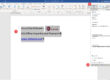
- Mit der Maus in den markierten Text zeigen, dann linke Maustaste drücken und gedrückt halten.
- Danach bei gedrückter Maustaste an die Stelle ziehen, wo der Text hin soll und Maustaste loslassen.Der markierte Text ist jetzt effizient an die gewünschte Stelle verschoben worden.
Hinweis:
Während dieses „Ziehvorgangs“ ist am Mauszeiger eine Veränderung des Symbols sichtbar, ein kleiner Rahmen. Daran erkennst Du, dass „an Deiner Maus“ eine Information „hängt.
Diese Vorgehensweise wird als „Drag & Drop“ bezeichnet.
Textpassagen effizient kopieren
Vielleicht kennst Du die oben genannte Möglichkeit, um Texte mit der Maus zu verschieben.
Wusstest Du auch, dass es ähnlich effizient möglich ist, zu kopieren?
- Text markieren, den Du kopieren möchtest.
- STRG-Taste drücken und gedrückt halten. Dann mit der Maus in den markierten Text zeigen und Text an die gewünschte Stelle ziehen.
Wichtig:
Zuerst die Maustaste loslassen und dann erst die STRG-Taste, damit der Text kopiert wird.
PS:
Hast Du es mal ausprobiert? Schreib‘ mir doch einfach mal in den Kommentar, ob es geklappt hat und wie Du den Quicktipp findest.
PPS:
Hinweis zu den Kommentaren auf meiner Seite
Die Kommentare werden erst angezeigt, nachdem diese von mir manuell geprüft sind. Das muss leider so sein, ansonsten würde mein Blog von SPAM zugemüllt werden.
Ich danke Dir, für Dein Verständnis und freue mich umso mehr, wenn Du mir Deine Meinung zum Artikel als Kommentar hinterlässt.
Möchtest Du keinen WORD-Quicktipp verpassen?
Dann trage Dich einfach in meine Newsletter-Liste ein und Du bekommst die Quicktipps automatisch in Dein Postfach geliefert.
Keine Sorge, wenn Du keine E-Mails mehr möchtest, dann kannst Du Dich mit 1 Klick aus der Liste austragen.



Liebe Anuschka,
einen Text zu verschieben – so wie von Dir beschrieben – wende ich schon lange so an. Die Möglichkeit, einen Text so zu kopieren, war mir nicht bekannt. Vielen Dank für den Tipp.
LG Susanne
Hallo Frau Schwed!
Das Verschieben habe ich gekannt, allerdings vom Explorer (Dateien oder Ordner verschieben). Das es auch in Word funktioniert, auf die Idee bin ich bis jetzt nicht gekommen. Danke dafür! 🙂
Das Kopieren auf diese Weise kannte ich gar nicht, wird jetzt aber ab sofort angewendet. Auch hierfür Danke!
Liebe Grüße
Tanja Steidl
Hallo Frau Steidl,
das ist ja schön, wenn ich Ihnen damit eine neuen und effizienten Weg fürs Kopieren und Verschieben von Textteilen zeigen konnte.
Die Vorgehensweise kann überall genutzt werden, wo sich das „Objekt“ markieren lässt, auch in Excel und PowerPoint.
Grüße
Anuschka Schwed
Liebe Anuschka,
verschieben auf diese Weise kannte ich schon, mache ich immer so – außer der Text soll viele Seiten weiter vor oder hinter, dann geht ausschneiden und wieder einfügen besser.
Aber den Trick so zu kopieren kannte ich noch nicht, vielen Dank!
Viele Grüße
Sonja
Mir geht es so wie Sonja. Den Text verschieben kannte ich, aber nicht die Möglichkeit den Text so zu kopieren. Vielen Dank liebe Anuschka.
Hallo Anuschka
Vielen Dank für die Tipps. Kannte ich noch nicht.
LG Peter
Hallo Peter,
das freut mich!!!
Danke für Deinen Kommentar.
LG Anuschka Schwed
Hallo Anne,
die kleinen Helferlein kannte ich gar nicht. Aber funktioniert gut. Wenn ich das richtig verstanden habe, klappt das auch in Excel und Power Point?
Gruß
Frank
Hallo Frank,
ja genau, das geht überall, wo Du etwas markieren kannst. Auch in Excel, PowerPoint oder im Windows-Explorer. Wenn Du z. B. eine Datei mit der Maus kopieren möchtest – gleiches Vorgehen.
Danke für Deinen Kommentar und Grüße
Anuschka
Hallo Anuschka,
kannte beide Wege bereits. Macht aber nichts 😉
LG
Jürgen
Hallo Jürgen,
ich hoffe, die nächsten Quicktipps bringen auch Dir den ein oder anderen Vorteil.
🙂 Danke Dir trotzdem für den Kommentar, die Mühe macht sich nicht jeder!!!!!
LG Anuschka Schwed
Hallo Anuschka,
vielen Dank für die beiden Tipps wusste ich noch gar nicht und geht viel schneller als „normal“.
Bin schon auf die nächsten gespannt weil ich mich intensiver mit Word befassen will/muss.
LG Fred0
Hallo Fred,
das ist ja klasse, wenn direkt der erste Word-Quicktipp schon mehr Effizienz bringt.
Diese Technik funktioniert auch außerhalb von Word, überall dort, wo Texte markiert werden können, lassen diese sich mittels Drag & Drop verschieben und in Komib mit der STRG-Taste auch kopieren.
LG und einen schönen Dienstag,
Anuschka