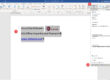
Im Gegensatz zu Word 2003 wird in Word 2010 in den Kopf- und Fußzeilen-Tools kein direkter Befehl angeboten, mit dem Dateiname und/oder Dateipfad direkt eingefügt werden kann.
In meinen Word-Schulungen werden ich immer wieder darauf angesprochen, wie das Einfügen von Dateinamen oder Dateinamen und Dateipfad in der Fußzeile funktioniert. Schritt für Schritt können Sie hier in meinem Beitrag nachlesen, wie es geht.
Dateiname und Pfad als Feld einfügen:
 Wechseln Sie in die Kopf- bzw. Fußzeile Ihres Dokumentes
- Danach erscheinen die Kopf- und Fußzeilen-Tools im Menüband.
Dort finden Sie das Symbol Schnellbaustein.
Klicken Sie hier den Listpfeil an, um an die Auswahl zu gelangen. - in der Auswahl wählen Sie den Befehl Feld

- Es öffnet sich das Dialogbild „Feld einfügen“
Hier wählen Sie die Kategorie Dokumentinformation und anschließend das Feld FileName.
In den Feldoptionen sorgt das Kontrollkästchen „Pfad zum Dateinamen hinzufügen“ dafür, dass neben dem Dateinamen auch der Pfad zur Datei angezeigt wird.
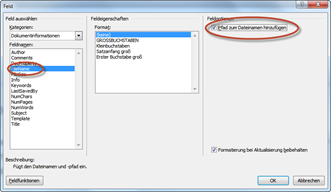
Feld einfügen
Anschließend wird in der Kopf- bzw. Fußzeile der Dateiname und Pfad als Feld eingefügt und angezeigt.

Word Dateiname und Pfad in Fußzeile
Um den Dateiname und Pfad schneller einfügen zu können, ist es sinnvoll, einen entsprechenden Schnellbaustein zu erzeugen. Dieser steht dann in allen Dokumenten zur Verfügung und kann mit einem Klick eingefügt werden.
Wie Sie einen Schnellbaustein für Dateiname und Pfad anlegen, lesen Sie im entsprechenden Blogbeitrag.