Drucken von Bereichen eines Tabellenblattes in Excel
In größeren Excel-Arbeitsblättern kommt es immer mal wieder vor, dass nur bestimmte Teile einer Excel-Tabelle ausgedruckt werden sollen.
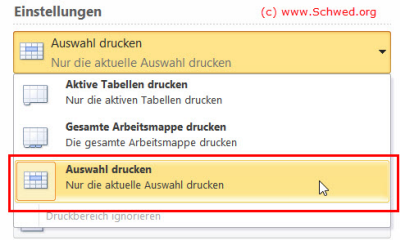
Soweit ist das kein Problem, Sie können den auszudruckenden Bereich auf dem Tabellenblatt markieren, dann die Druckvorschau aufrufen (STRG + P) und dann dort unter Einstellungen „Auswahl drucken“ auswählen.
Nachteil dieser Vorgehensweise:
Meist denkt man nicht daran, dass nur ein bestimmter Bereich ausgedruckt werden soll und merkt dies erst nachdem gedruckt wurde.
Und schon wieder Papier verschwendet!
Mein Lösungsvorschlag mit mehr Effizienz:
Legen Sie genau für den Bereich, der gedruckt werden soll, einen Druckbereich an.
Damit kann beim Drucken, ohne irgendwelche Einstellungen zu ändern, nur der definierte Druckbereich ausgedruckt werden.
Perfekt!
Wie wird ein Druckbereich angelegt? (ab Excel 2007)
Markieren Sie den Tabellenbereich auf dem Arbeitsblatt, der gedruckt werden soll
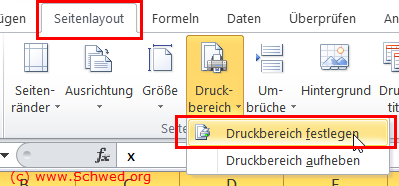
Anschließend Register „Seitenlayout“ – Gruppe „Seite einrichten“ – Befehl „Druckbereich“ – „Druckbereich festlegen“ wählen
Fertig!
Jetzt ist der Druckbereich definiert und kann beim Drucken wird nun nur noch der Inhalt im definierten Druckbereich ausgedruckt.
Wie wird ein Druckbereich aufgehoben? (ab Excel 2007)
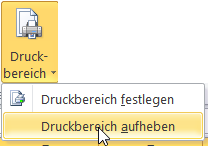
Mit dem Befehl „Druckbereich“ wählen Sie „Druckbereich aufheben“
Fertig!
Ab jetzt wird wieder der komplette Inhalt des Arbeitsblattes ausgedruckt.
Alternative zum Aufheben des Druckbereichs:
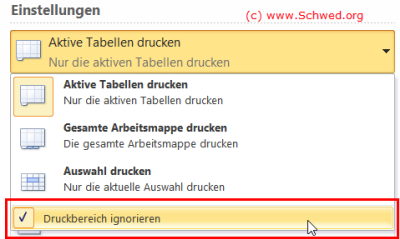
Möchten Sie nur temporär das komplette Arbeitsblatt ausdrucken, dann bietet Ihnen die Druckvorschau in den Einstellungen den Befehl „Druckbereich ignorieren“
Damit lässt sich einmalig für diesen Ausdruck der Druckbereich ignorieren.
Beim nächsten Ausdruck wählen Sie „Druckbereich ignorieren“ wieder ab und der Druckbereich ist wieder aktiv.
Schreib‘ mir doch einen Kommentar, wie Dir mein Excel-Tipp gefallen hat!
Weiterhin viel Erfolg mit Excel,
Anuschka Schwed
Über mich
Anuschka Schwed
Ich bin seit 1989 selbstständige MS-Office-Trainerin und Beraterin. Mir ist wichtig, MS-Office-Themen einfach und praxisnah zu erklären, ohne Schnörkel und komplizierte Wege. Je effizienter, umso lieber.
Seit 2018 gibt es meine MS-Office-Online-Akademie. Dort bekommen Sie orts- und zeitunabhängig genau die Inhalte und Tipps, die Sie gerade brauchen.
2 Kommentare zu „Wie können nur Teile einer Excel-Tabelle gedruckt werden?“
Claudia Anell
Hallo Anuschka.
Die Definition des Druckbereichs bei Tabellen funktioniert bei mir nicht.
Er druckt nicht das auf eine Seite, was ich markiert habe. Wo mache ich einen Fehler??
LG
Claudia
– zuerst markieren, was gedruckt werden soll
– dann einen Druckbereich definieren, wie im Beitrag erklärt
– dann in die Druckvorschau gehen und dort keinerlei Einstellungen vornehmen, vor allem nicht „Druckbereich“ ignorieren

 Damit lässt sich einmalig für diesen Ausdruck der Druckbereich ignorieren.
Beim nächsten Ausdruck wählen Sie „Druckbereich ignorieren“ wieder ab und der Druckbereich ist wieder aktiv.
Damit lässt sich einmalig für diesen Ausdruck der Druckbereich ignorieren.
Beim nächsten Ausdruck wählen Sie „Druckbereich ignorieren“ wieder ab und der Druckbereich ist wieder aktiv.

Hallo Anuschka.
Die Definition des Druckbereichs bei Tabellen funktioniert bei mir nicht.
Er druckt nicht das auf eine Seite, was ich markiert habe. Wo mache ich einen Fehler??
LG
Claudia
Hallo Claudia,
– zuerst markieren, was gedruckt werden soll
– dann einen Druckbereich definieren, wie im Beitrag erklärt
– dann in die Druckvorschau gehen und dort keinerlei Einstellungen vornehmen, vor allem nicht „Druckbereich“ ignorieren
Danach sollte es funktionieren.
Wenn weiterhin eine Frage dazu ist, einfach nochmal schreiben oder auch in der Facebook-Gruppe https://www.facebook.com/groups/OfficeTrainingSchwed/
Beste Grüße
Anuschka Schwed