
Windows 10 Umgang mit der Liste „Zuletzt verwendete Dateien“
Bei den heutigen Vorbereitungen für mein Online-Training musste ich alle Listen der „zuletzt verwendeten Dateien“, die Windows 10 standardmäßig anlegt, leeren. Ich möchte bei meinen Online-Trainings keine Dateihinweise in der Taskleiste sehen (Kontextmenü auf den Programmsymbolen ruft diese Liste auf). Erstens ist das störend, zweitens habe ich dann während des Trainings evtl. aus Versehen die falsche Datei angeklickt und drittens möchte ich nicht, dass alle meine Trainingsteilnehmer sehen, an welchen Dateien ich zuletzt gearbeitet habe. (Datenschutz – teilweise sind in meinen Dateinamen Informationen zu meinen Kunden enthalten)
Bei dieser „Aufräum-Aktion“ dachte ich mir, dass die Vorgehensweise bestimmt auch für Sie als Blogleser interessant sein kann. Deshalb hier eine kurze Schritt-für-Schritt-Anleitung.
Windows 10: „Zuletzt verwendete Dateien“ in Taskleiste und Explorer ausblenden – So geht’s
Windows 10 legt standardmäßig während Ihrer Arbeit eine Liste mit „zuletzt verwendeten Dateien“ im Schnellzugriff des Windows-Explorers und im Kontextmenü von Programmen in der Taskleiste an.
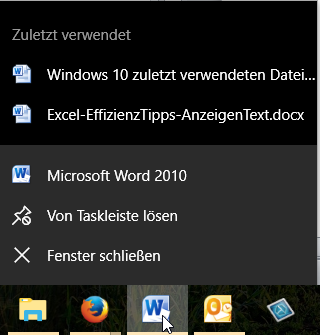
Beispiel – Liste meiner geöffneten Word-Dateien
Kontextmenü (re. Maustaste) auf dem Word-Symbol in der Taskleiste zeigt aktuell Folgendes:
Liste komplett deaktivieren – also keine Liste der „zuletzt verwendeten Dateien“ mehr anlegen
- Windows-Einstellungen öffnen (Windows-Taste + i oder Windows-Start-Menü das Symbol „Einstellungen“
 wählen, oder im Windows-Suchfeld „Einstellungen“ eingeben)
 -
Es öffnet sich folgendes Dialogbild:
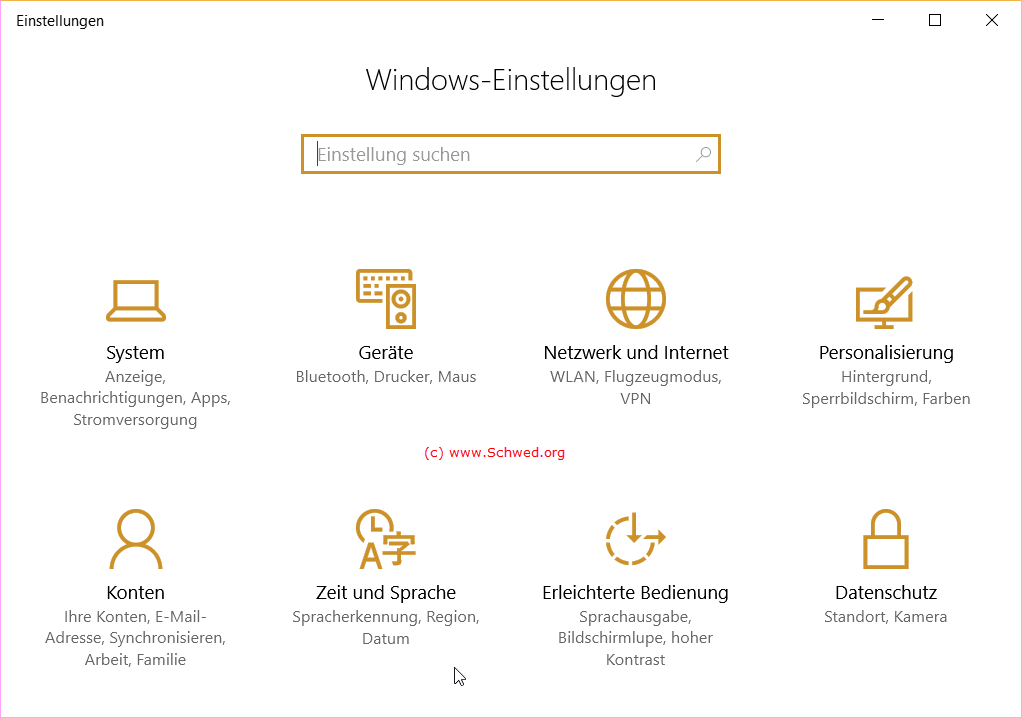
- Wählen Sie „Personalisierung“ und dann „START“
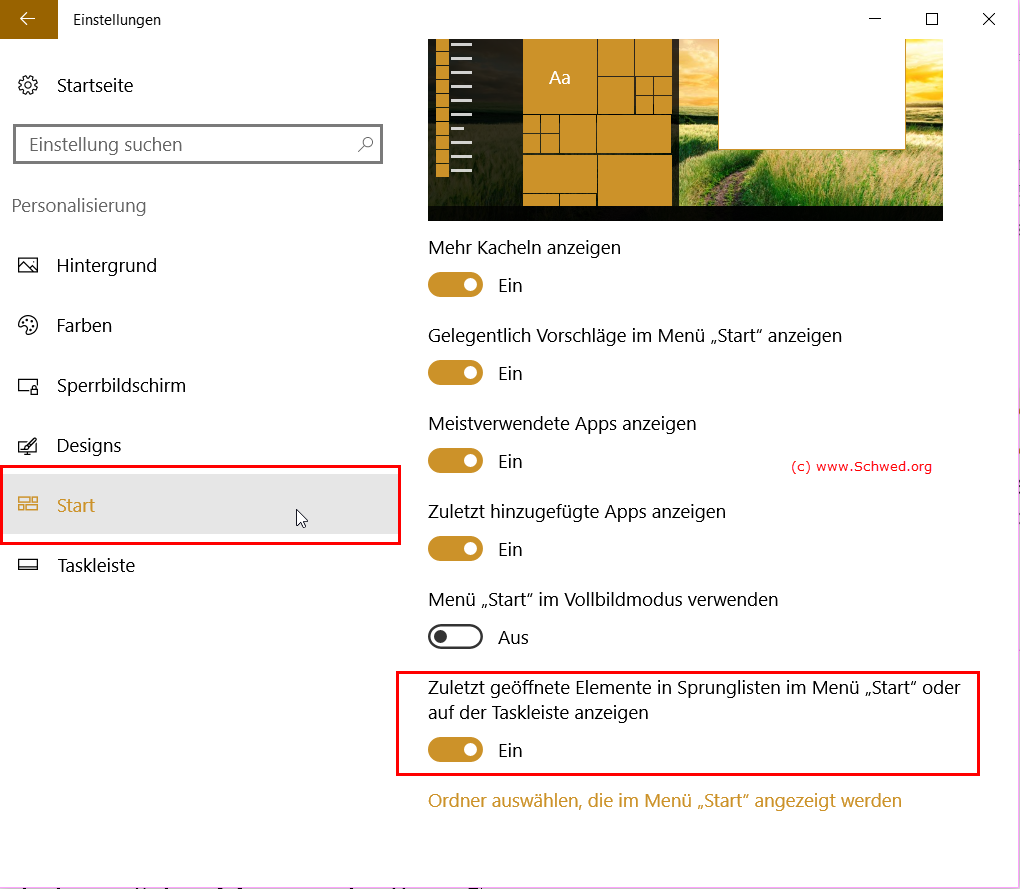
- Hier finden Sie rechts den Schalter bei „Zuletzt geöffnete Elemente in Sprunglisten im Menü „Start“ oder auf der Taskleiste anzeigen“.
- Stellen Sie diesen auf „AUS„. Ab jetzt werden von Windows 10 keine Listen mehr „geführt“ und Windows 10 entfernt automatisch die aufgelisteten Dateien aus dem Schnellzugriff des Windows-Explorer und aus den Sprunglisten angepinnter Programme in der Taskleiste.
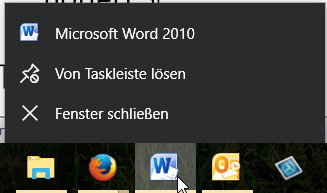
Ergebnis:
Kontextmenü auf Programmsymbol zeigt keine „zuletzt verwendeten Dateien“ mehr
Liste der zuletzt verwendeten Datei leeren
(Nur Schnellzugriffs-Listen und Sprungliste leeren)
- Nachdem Sie oben aufgeführte Befehle nacheinander ausgeführt haben, sind alle Listen gelöscht.
- Stellen Sie jetzt den Schalter bei „Zuletzt geöffnete Elemente in Sprunglisten im Menü „Start“ oder auf der Taskleiste anzeigen“ wieder auf „EIN„. Ab jetzt werden alle Dateien, die Sie mit Ihren Programmen öffnen, wieder neu auf diesen Listen notiert.
Viel Erfolg damit und schreiben Sie mir gerne, ob Ihnen der Blogbeitrag weitergeholfen hat!
Mehr wertvolle Tipps und Tricks zu Windows oder Microsoft Office direkt ins Postfach?
Und immer über kostenlose Online-Trainings informiert werden?
Dann einfach zu meinen OfficeNews anmelden! Eine Abmeldung ist jederzeit mit 1 Klick möglich!

Hi Anuschka,
danke für die Anleitung, die hat bei mir einwandfrei geklappt.
Dabei habe ich noch einen anderen Weg entdeckt:
Explorer öffnen,
auf den Ordner Schnellzugriff gehen und Rechtsklick,
dann auf Optionen gehen und gewünschte Einstellungen vornehmen.
Beste Grüße
Jasper
Vielen Dank für die Anleitung. Ich habe auf diversen „großen“ Seiten nach der Funktion gesucht und leider nie diese Einstellung gefunden. Jetzt ist diese nervige Ansicht, die ich eh nie genutzt habe, endlich ausgeschaltet.
Übrigens gibt es die Funktion auf bei Windows 11. Hier heißt sie „Empfohlene Dateien im Startmenü, zuletzt verwendete Dateien im Datei-Explorer und Elemente in Sprunglisten anzeigen“
Hallo Nico,
super, dass meine Anleitung Ihnen weitergeholfen hat und vielen Dank für die Info zu Win 11.
Beste Grüße
Anuschka Schwed
Mehr Tipps und Tricks für effizientes Arbeiten mit Microsoft Office gibt es regelmäßig in meinen OfficeNews: https://schwed.org/officenews
hallo
da es sehr nützlich ist im rechtsklickmenü in der taskleiste immer die wichtigsten dateien dauerhaft durch anheften sichtbar zu behalten habe ich das problem das die alten angehefteten dateien zuwar noch sichtbar sind ich aber keine neuen dateien mehr anheften kann.
was kann da im argen liegen?
gruß loewealois
Danke für die Anleitung!
Ich hab versucht diese Einstellung in den jeweiligen Programmen zu finden – die Option gibt es da aber nicht!
Vll. für manche interessant: Werden Dateien im Rechtsklick Menü des Programmes in der Taskleiste „angeheftet“, verbleiben diese auch nach dem „Aus“ schalten.
VG
Trotz „ein“geschaltetem Knopf werden mir (nur bei xls, bei word funktioniert es) nicht mehr die letzten Dateien angezeigt – woran kann das liegen? Was kann ich tun?
Danke für den Hinweis, hat einwandfrei geklappt.
Komisch ist nur, das Windows den Punkt „Personalisierung“ nicht findet, selbst wenn man auf der Startseite der Einstellungen ist. So ist es mir gleich ergangen wie Hannes weiter oben.
Hallo zusammen,
Bei mir werden in einer großen MS-Cloud mit >50 MA in der Dateiliste die von allen? Mitarbeitern zuletzt geöffneten Dateien angezeigt. Ich möchte aber nicht, daß jeder sehen kann, was ich bearbeite als Teamleiter. Kann man das für einzelne User oder alle MA deaktivieren?
Danke
UWe
Es hat super geklappt. Vielen Dank.
Es gibt kein „Personalisierung“ in „Windows-Einstellung“. Damit scheitert Ihre ganze Anleitung.
Entschuldigung – Ich habe es gerade gefunden
Hallo,
vielen Dank für die Erklärung. Ich hatte das schon einmal geändert, und musste das gerade rückgängig machen.
Was mir gerade aufgefallen ist, dass die Daten dennoch im Hintergrund gespeichert werden. Alle ausgestellten Daten von letzter Woche waren gerade wider sichtbar.
Bedanke mich ebenfalls für die hilfreiche Information
Sehr gern geschehen, ich freue mich, wenn mein Wissen weiterhilft!
Grüße Anuschka Schwed
MS-Office-Akademie
DANKE!! Genau diese Einstellung hab ich gesucht und durch euch gefunden … vor lauter Bäume hab ich den Wald nicht gesehen :-/
Super Holger, danke für das tolle Feedback!
Geht mir aber manchmal auch so … Du bist dann auf alles mögliche focussiert und siehst die einfach Lösung garnicht mehr.
LG
Anuschka Schwed