Kennen Sie als langjährige Outlook-Nutzer eigentlich schon diese Möglichkeit?
In Outlook 365 ist es mittlerweile möglich, seinen Arbeitsort (Büro oder Remote) in den Einstellungen des Kalenders zu hinterlegen.
Das ist super praktisch, um anderen im Team ganz transparent und ohne Aufwand mitzuteilen, wann Sie im Büro arbeiten und wann Remote (z. B. im HomeOffice).
Auch in Microsoft TEAMS im Kalender ist das entsprechende Symbol für den Arbeitsort sichtbar.
Wie kann man den Arbeitsort im Outlook-Kalender einstellen?
1. Im Neuen Outlook
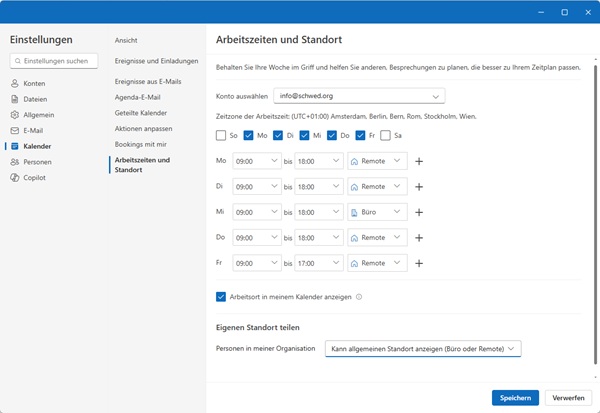
- Wechseln Sie über das Zahnradsymbol (ganz oben in der Titelleiste) zu den Outlook-Einstellungen
- Dort Kalender und Arbeitszeiten und Standort anklicken. Anschließend sehen Sie die Möglichkeiten für jeden Wochentag den entsprechenden Arbeitsort über den Listpfeil auszuwählen.
- Außerdem sollten Sie unten „Kann allgemeinen Standort anzeigen (Büro und Remote)“ auswählen, damit Ihre Kollegen den Standort auch sehen können.
- Speichern
In der Kalenderansicht wird dann das jeweils eingestellte Symbol in der Tagesdatumsangabe angezeigt (siehe Screenshot)

2. In Outlook 365-Desktop (Klassisches Outlook)
- Register Datei – Optionen – Kalender
- Schaltfläche Arbeitszeiten und Standort wählen
- Im sich öffnenden Dialogbild sehen Sie dann ebenfalls die Einstellmöglichkeiten
- Füllen Sie das nach Ihren Wünschen aus, ändern Sie die Option, ob Ihre Kollegen Ihren Standort sehen können (was empfehlenswert ist) und speichern Sie.

3. In Microsoft TEAMS
Auch im Kalender innerhalb von Microsoft TEAMS kann der Arbeitsort angezeigt und geändert werden.
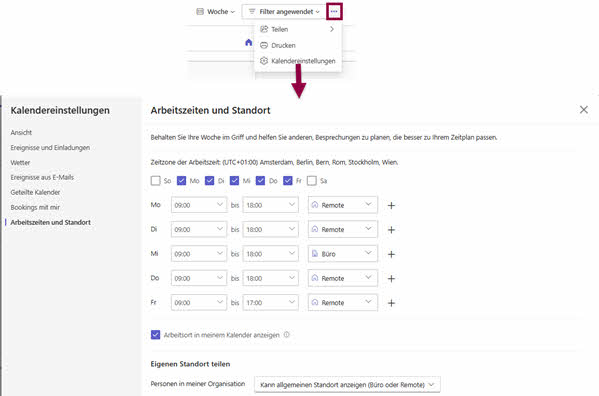
- Wechseln Sie in Teams zum Kalender
- Klicken Sie auf das 3-Punkte-Menü oben rechts – Kalendereinstellungen – Arbeitszeiten und Standort
- Wie in Outlook erscheint das Dialogbild für die Arbeitsort-Einstellungen.
Haben Sie diese Möglichkeit in Ihrem Outlook schon im Einsatz und wie sind Ihre Erfahrungen damit? Schreiben Sie mir gerne einen Kommentar dazu.
Viel Erfolg beim Ausprobieren,
Ihre Anuschka Schwed