Die besten Wege für saubere und schnelle Ergebnisse
Daten aus Fremdsystemen sind selten so strukturiert, wie man sie braucht. Wer Daten aus einem CRM, einer Datenbank oder einem Buchhaltungssystem exportiert, kennt das Problem. Die Informationen liegen oft durcheinander vor. Vorname und Nachname stehen zusammen in einer Zelle, mehrere Werte sind durch Semikolons getrennt oder eine Adresse enthält Straße und Hausnummer ohne erkennbare Struktur.
Genau für solche Situationen stellt Excel Ihnen hilfreiche Werkzeuge zur Verfügung. Einige sind schnell und unkompliziert, andere flexibel und dynamisch. In diesem Beitrag zeige ich Ihnen die 4 Wege, mit denen Sie Ihre Daten zuverlässig strukturieren und ohne großen Aufwand in saubere Spalten bringen.
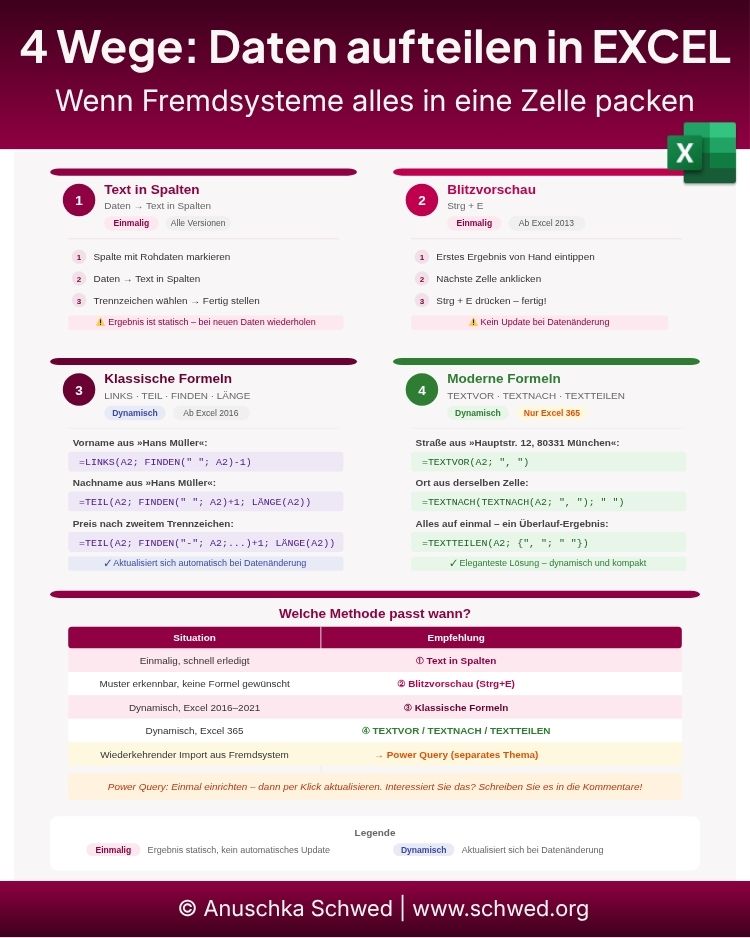
Weg 1: Text in Spalten
Das ist der Klassiker und funktioniert seit vielen Jahren in allen Excel-Versionen, auch in den neuen.
Wann sinnvoll: Sie möchten eine Datei schnell aufteilen.
So gehen Sie vor:
- Markieren Sie die Spalte, die Sie aufteilen möchten.
- Wählen Sie das Register Daten und klicken Sie auf Text in Spalten.
- Wählen Sie Getrennt (wenn ein Zeichen wie Komma oder Semikolon als Trennzeichen dient) oder Feste Breite (wenn die Daten immer gleich lang sind).
- Geben Sie das passende Trennzeichen ein. Meist sind die Daten durch Komma oder Semikolon voneinander getrennt.
- Bestätigen Sie mit Fertig stellen.
Screenshot Platzhalter: Text in Spalten
Excel verteilt die Inhalte automatisch auf die Spalten rechts neben der Ausgangsspalte. Sorgen Sie dafür, dass dort keine wichtigen Daten stehen, die sonst überschrieben werden.
Grenze: Die Aufteilung ist einmalig. Wenn es neue Daten gibt, müssen Sie den Vorgang wiederholen.
Weg 2: Blitzvorschau (Flash Fill)
Die Blitzvorschau erkennt Muster in Ihren Daten anhand eines Beispiels. Sie übernimmt dann automatisch alle weiteren Einträge und ist genial 🙂
Wann sinnvoll: Die Daten haben ein klares Muster und Sie möchten ohne Formeln arbeiten.
So gehen Sie vor:
- Schreiben Sie in der Spalte neben Ihren Daten das erste gewünschte Ergebnis von Hand und drücken Sie Return.
- Beginnen Sie in der nächsten Zeile das nächste Muster (Ergebnis) zu tippen.
- Excel schlägt automatisch die restlichen Ergebnisse vor.
- Bestätigen Sie.
Alternativ und schneller können Sie nach dem ersten Beispiel Strg + E drücken. –> Excel füllt Ihnen die restlichen Daten automatisch nach dem gleichen Muster aus.
Screenshot Platzhalter: Blitzvorschau Vorschläge
Beispiel:
In Spalte A steht „Müller, Hans“. Sie tippen in B1 „Hans“ und drücken Strg + E. Excel füllt alle Vornamen aus.
Hinweis für ältere Excel-Versionen: Die Blitzvorschau ist ab Excel 2013 verfügbar.
Grenze: Die Ergebnisse sind statisch. Ändern sich die Ausgangsdaten, aktualisiert sich die Blitzvorschau nicht mit. Außerdem funktioniert sie nicht zuverlässig bei sehr unregelmäßigen Daten.
Weg 3: Klassische Formeln
Mit den Funktionen LINKS, RECHTS, TEIL, FINDEN und LÄNGE lassen sich viele Aufteilungen dynamisch lösen. Diese Variante aktualisiert sich automatisch, wenn sich die Daten ändern.
Wann sinnvoll: Sie nutzen eine Excel-Version vor 2021 oder möchten eine robuste Formellösung.
| Funktion | Beschreibung |
|---|---|
LINKS(Text; Anzahl) | Gibt die ersten n Zeichen zurück |
RECHTS(Text; Anzahl) | Gibt die letzten n Zeichen zurück |
TEIL(Text; Start; Anzahl) | Gibt Anzahl Zeichen ab einer bestimmten Position zurück |
FINDEN(Suchtext; Text) | Gibt die Position eines Zeichens zurück |
LÄNGE(Text) | Ermittelt die Gesamtlänge |
Beispiel:
In A1 steht: Hans Müller
Vorname:
=LINKS(A1; FINDEN(" "; A1) - 1)
Nachname:
=TEIL(A1; FINDEN(" "; A1) + 1; LÄNGE(A1))
Grenze: Sobald die Daten unregelmäßig sind (z. B. manchmal zwei Leerzeichen, manchmal ein Komma), wird die Formel schnell komplex und fehleranfällig.
Weg 4: Moderne Formeln in Excel 365
Wenn Sie Excel 365 oder Excel 2024 (auch für MAC) nutzen, stehen Ihnen sehr leistungsstarke Funktionen zur Verfügung, die das Aufteilen besonders einfach machen.
Wann sinnvoll: Wenn Sie mit den neuesten Excel-Versionen arbeiten und Ihre Daten sich regelmäßig verändern.
TEXTVOR und TEXTNACH
Diese Funktionen geben jeweils alles VOR oder NACH einem Trennzeichen zurück.
Beispiel:
Vorname: =TEXTVOR(A1; " ")
Nachname: =TEXTNACH(A1; " ")
Optional können Sie angeben, welche Instanz des Trennzeichens (Vorkommen) genutzt werden soll.
Screenshot Platzhalter: TEXTVOR und TEXTNACH
TEXTTEILEN
TEXTTEILEN verteilt Inhalte automatisch auf mehrere Spalten oder Zeilen.
Beispiel:
=TEXTTEILEN(A1; ";")
Sie können auch mehrere Trennzeichen kombinieren:
=TEXTTEILEN(A1; {";", ","})
Screenshot Platzhalter: TEXTTEILEN Ergebnis Spaltentrennung
Grenze: Diese Funktionen sind nur in Excel 365 bzw. Excel 2024 enthalten. In älteren Excel-Versionen gibt es diese Möglichkeiten nicht!
Zusammenfassung: Welche Methode passt wann?
| Situation | Empfehlung |
|---|---|
| Einmalige Aufteilung, schnell erledigt | Text in Spalten |
| Klares Muster erkennbar, ohne Formeln arbeiten | Blitzvorschau (STRG + E) |
| Dynamisch, ältere Excel-Version | Klassische Formeln (LINKS, TEIL, FINDEN) |
| Dynamisch, Excel 365, einfaches Trennzeichen | TEXTVOR / TEXTNACH |
| Dynamisch, Excel 365, maximale Flexibilität | TEXTTEILEN |
Hinweis, wenn Sie regelmäßig Daten importieren
Alle vier Methoden setzen voraus, dass die Daten bereits in Excel sind. Was aber, wenn Sie regelmäßig neue Exporte aus einem Fremdsystem bekommen und diese immer wieder aufbereiten müssen?
Dann lohnt sich ein Blick auf Power Query. Power Query verbindet sich direkt mit der Quelldatei und transformiert die Daten automatisch bei jeder Aktualisierung. Einmal einrichten, dann per Klick aktualisieren.
Interessiert Sie das Thema Power Query? Schreiben Sie es gerne in die Kommentare. Wenn der Bedarf da ist, greife ich es in einem eigenen Beitrag auf.
Vidoetutorial
Schauen Sie sich hier mein Erklärvideo zu diesen 4 Wegen an.
⏰15:19 Min.